Мак ос на виртуальную машину скачать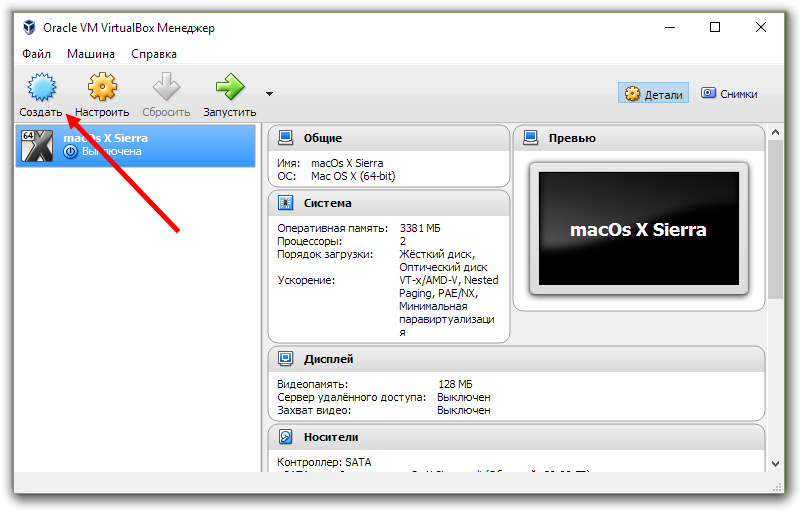
Mac OS X на VirtualBox: как установить и настроить.Пользователи персональных компьютеров на операционной системе Windows хоть раз задумывались о том, чтобы попробовать попользоваться OS X. Однако установить данную операционную систему не получится привычным способом. Давайте разберемся, как установить Mac OS X на Virtualbox и какие инструменты для этого потребуются. Необходимые программы. Перед тем, как заняться установкой OS X на персональный компьютер, вы должны скачать следующие компоненты: программа Virtualbox; дистрибутив OS X; Команды для настройки виртуальной машины. Также, чтобы корректно установить Мак ОС на Виртуал Бокс, вам потребуется следующая конфигурация компьютера (либо мощнее): 64-битная OS; 2-ядерный процессор; минимум 4Гб ОЗУ. Быстродействие и работоспособность Виртуалбокс с установленной системой от Apple полностью зависит от мощности вашего ПК. Перейдем к процессу установки. Настройка эмулятора и запуск установки. Запустите Virtualbox и выполните следующие настройки: в главном окне нажимаем на кнопку «Создать»; указываем название виртуальной машины, выбираем тип Mac OS X, версию 64-bit; объем оперативной памяти указываем от 2048 мб, но лучше 4096 если позволяет железо; создаем новый виртуальный жесткий диск — VHD; формат хранения указываем динамический (т.е. объем будем меняться в зависимости от количества информации на нем); вводим название для нашего диска и его начальный размер (обычно 20-30 гигабайт); новая виртуальная машина создана, переходим в её настройки; во вкладке система приводим все к такому виду; в меню настроек дисплея указываем объем видеопамяти в 128 мб; в пункте «носители» убираем выбираем виртуальный оптический привод и указываем образ системы для него; далее запускаем командную строку Windows (Win+R / cmd); вбиваем поочередно команды из файлика, не забывая указать свое имя виртуальной машины; в меню virtualbox нажимаем на кнопку «запустить», после этого последует процедура запуска виртуальной машины и установки системы из образа, по времени занимает около 5 минут; Если процесс будет выдавать ошибку или все время повторяться, проверьте правильно ли вы вбили команды или попробуйте вбить их при закрытой программе VirtualBox. делаем русский язык основным для системы и переходим на следующую вкладку; здесь перед тем как продолжить нужно подготовить наш диск, для этого нажимаем на вкладку утилиты в верхней части экрана; выбираем дисковую утилиту; отмечаем наш виртуальный жесткий диск и нажимаем стереть; вводим произвольное имя диска, формат OS X Extended журнальный, схему не трогаем и нажимаем на кнопку стереть; закрываем дисковую утилиту и продолжаем установку, выбрав наш виртуальный hdd. Далее следует обычная установка системы, ничего сложного, просто указываете данные которые попросит установщик и нажимаем «дальше». В итоге получаем готовую систему Mac Os X на VirtualBox! Теперь вы знаете, как установить мак ос на виртуальную машину. Иногда возникают некоторые неисправности, которые связаны с несовместимостью. Дело в том, что при установке на эмулятор Мак ОС некорректно воспроизводит звук и графику. Исправить эту проблему можно с помощью MultiBeast. Установите ее через Мак ОС на Virtualbox. | |
|
Скачать:
 | |